mytennis.software als App auf dem Home-Bildschirm
Du brauchst keinen App Store. Öffne mytennis.school im Browser, melde dich an und lege die Seite auf den Home-Bildschirm. Danach startet mytennis.software mit eigenem Symbol und im Vollbild, wie eine App. Das dauert eine Minute und funktioniert für Spieler, Eltern, Trainer und Schulleitung jeder Schule.
Stand: November 2026
Wähle dein Gerät
Die Schritte unterscheiden sich je nach Gerät. Wähle deins, die anderen bleiben ausgeblendet.
Safari
Auf dem iPhone oder iPad
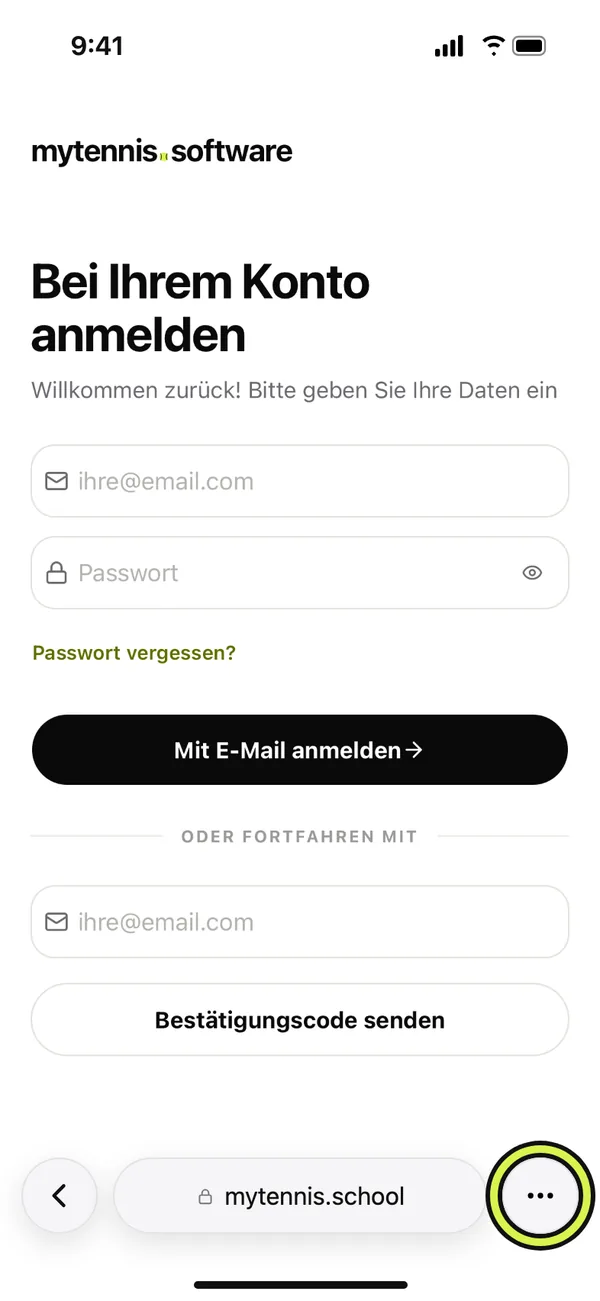
- Öffne mytennis.school in Safari und melde dich an.
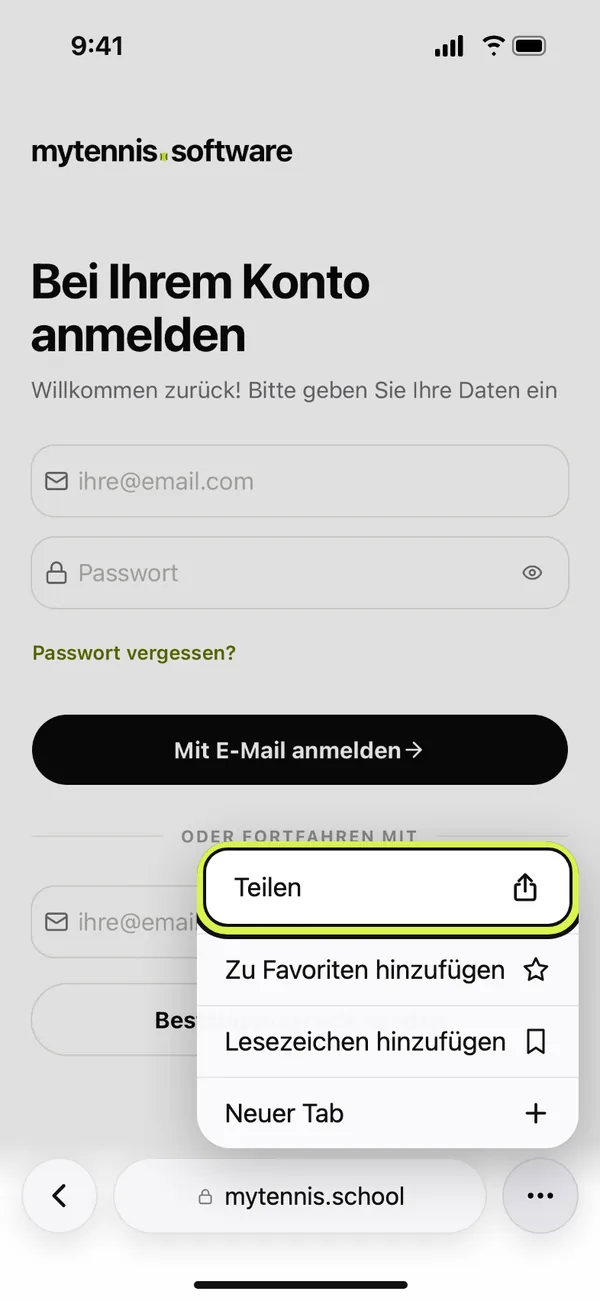
- Tippe auf das Teilen-Symbol, ein Quadrat mit Pfeil nach oben. Auf neueren iPhones liegt es hinter den drei Punkten «•••» neben der Adresse, auf dem iPad oben rechts.
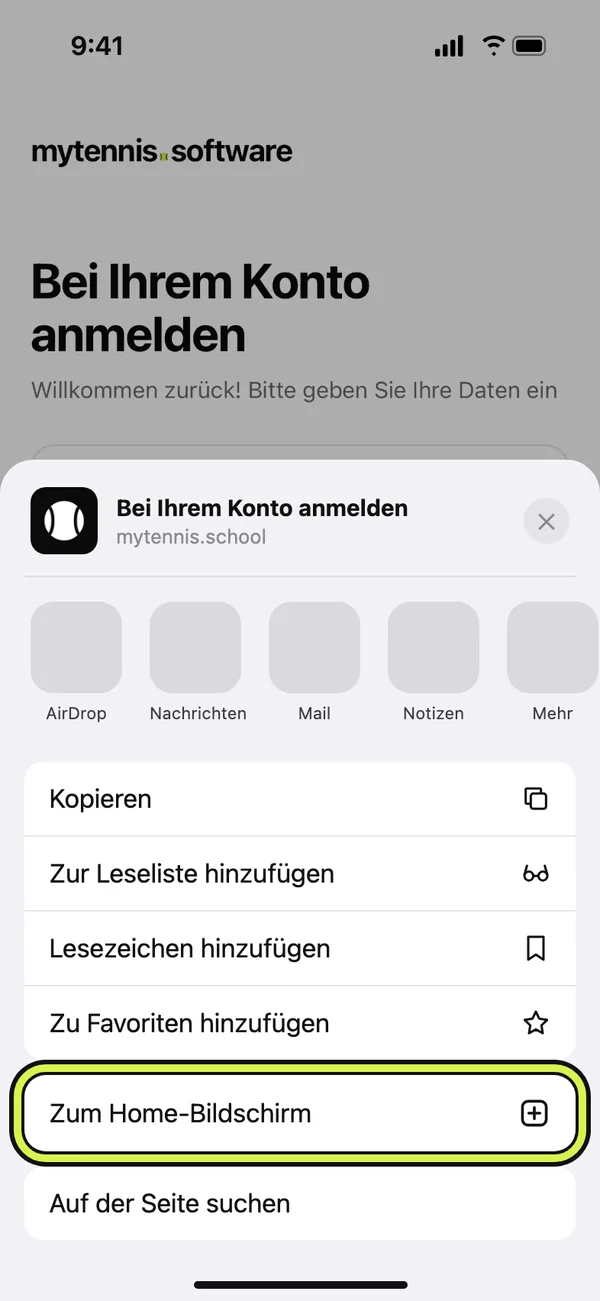
- Scrolle in der Liste nach unten und wähle «Zum Home-Bildschirm».
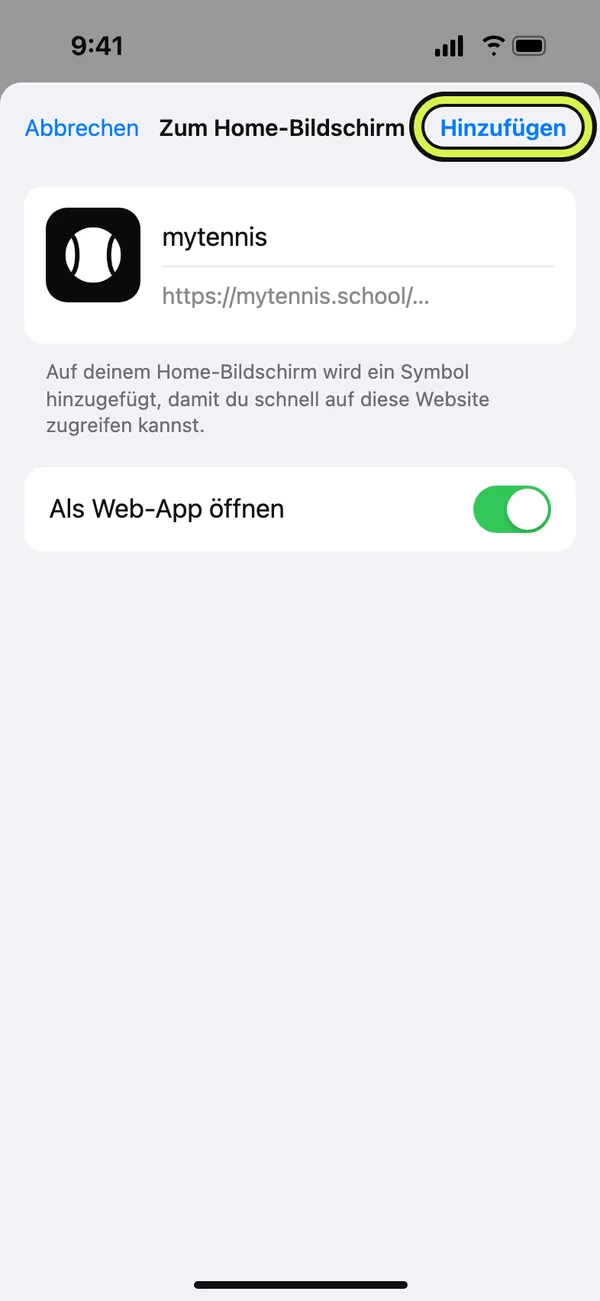
- Steht dort der Schalter «Als Web-App öffnen», lass ihn eingeschaltet. Tippe oben rechts auf «Hinzufügen».
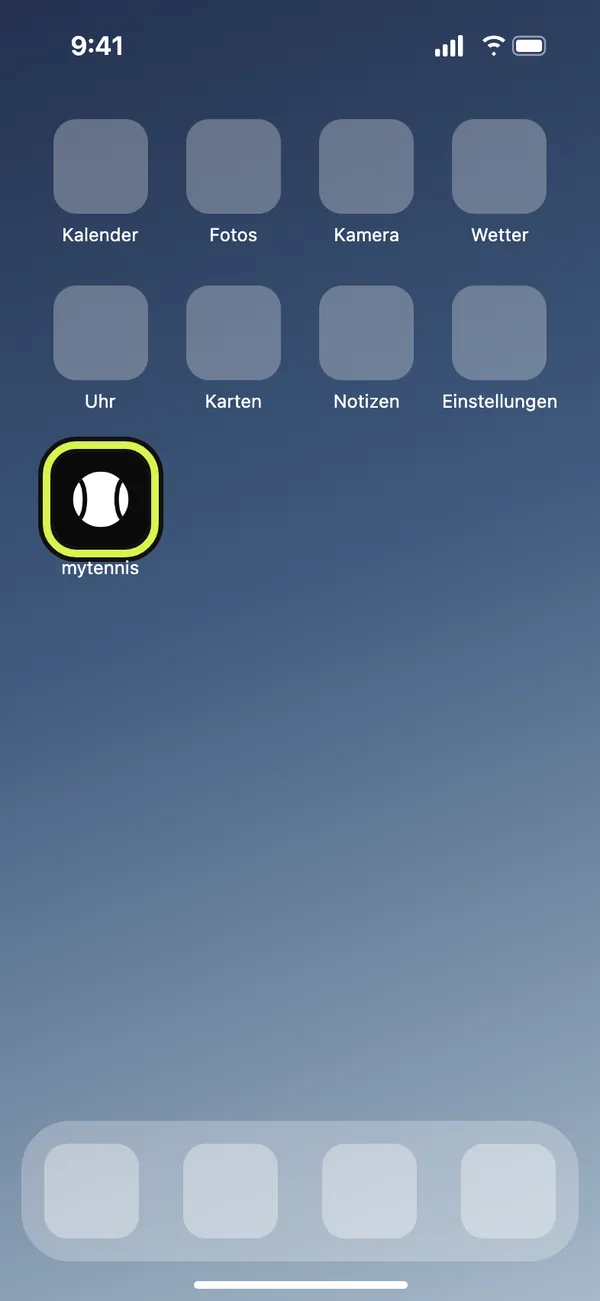
- Öffne mytennis.software über das neue Symbol und melde dich einmal an.
Google Chrome
Auf dem iPhone mit Chrome
Das geht ab iOS 16.4. Klappt es nicht, nimm Safari.
- Öffne mytennis.school in Chrome und melde dich an.
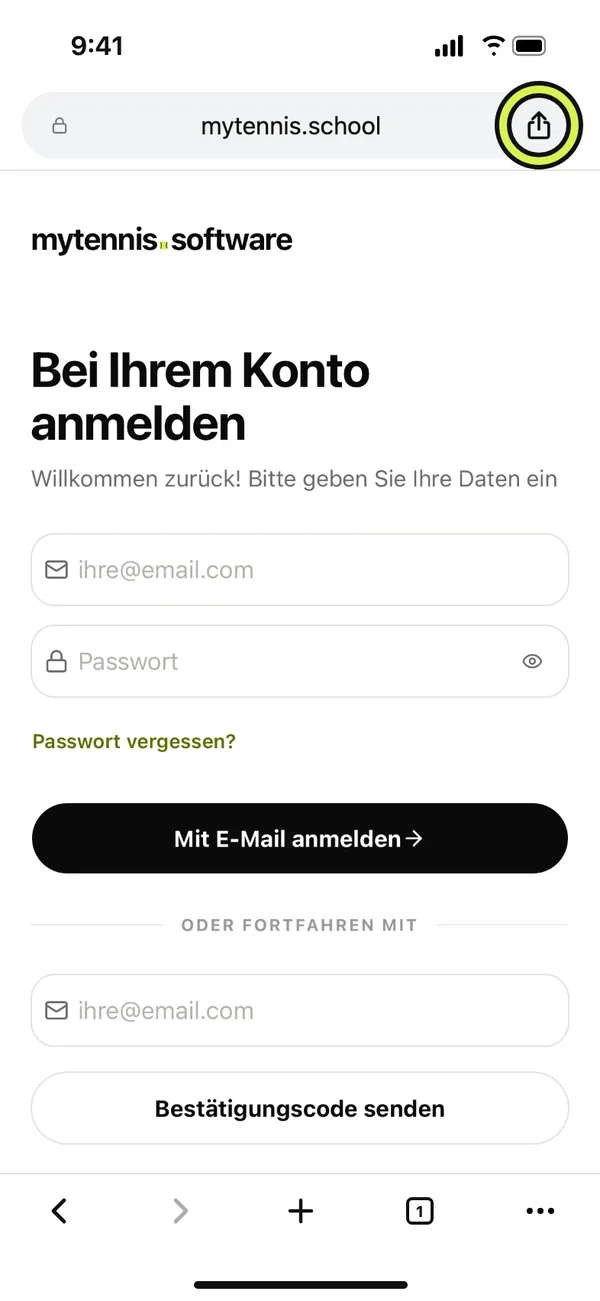
- Tippe in der Adresszeile rechts auf das Teilen-Symbol, ein Quadrat mit Pfeil nach oben. Siehst du es nicht, tippe auf die drei Punkte «•••» und dann auf «Teilen».
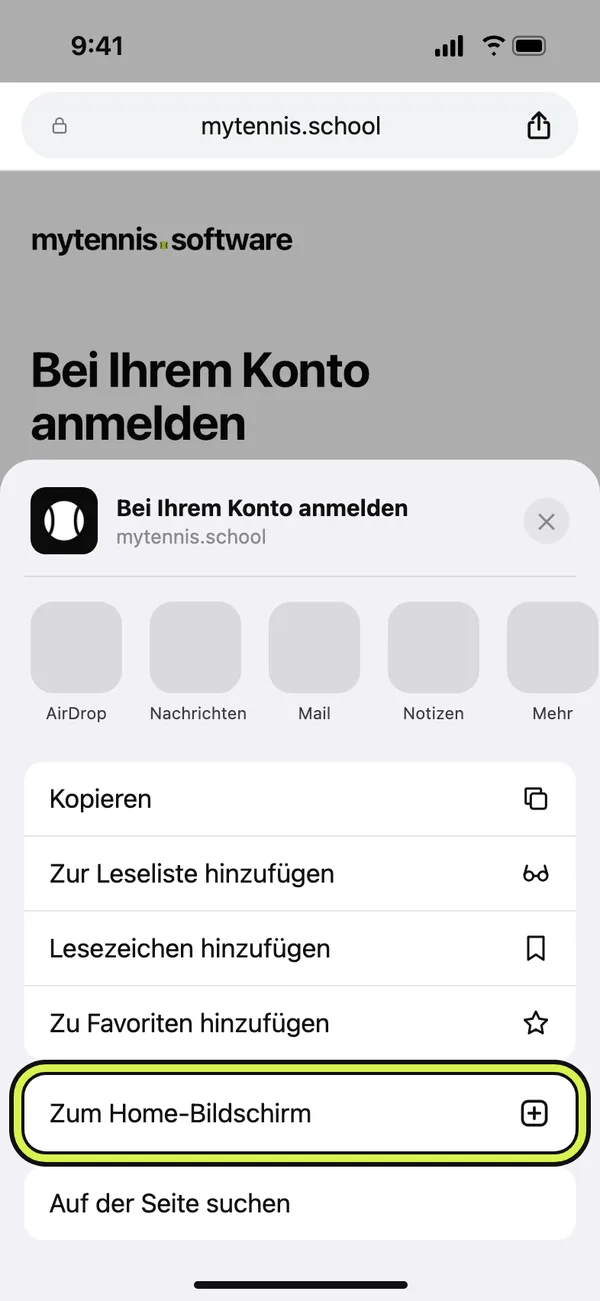
- Scrolle in der Liste nach unten und wähle «Zum Home-Bildschirm».
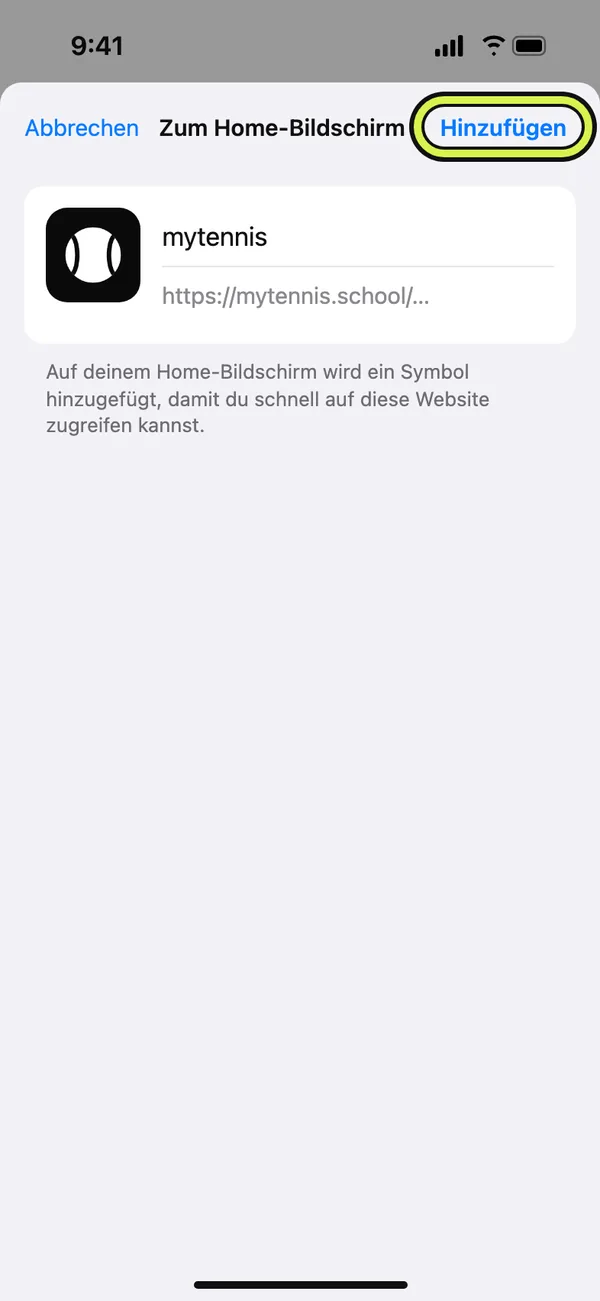
- Tippe oben rechts auf «Hinzufügen».
- Öffne mytennis.software über das neue Symbol und melde dich einmal an.
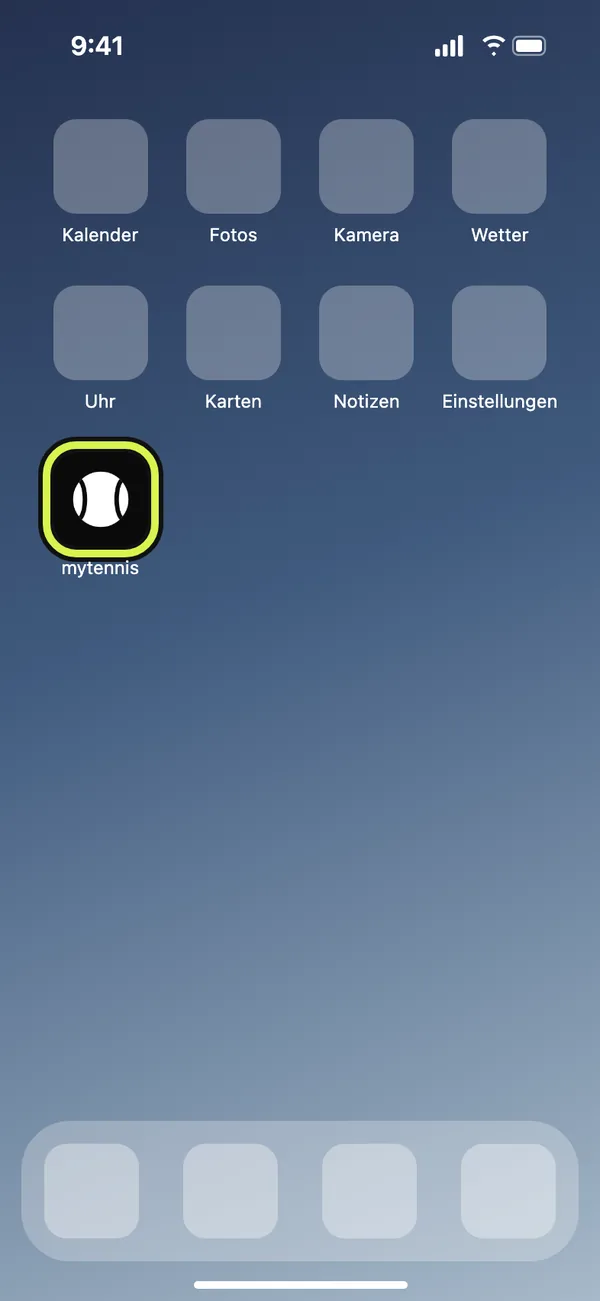
Chrome
Auf dem Android-Handy mit Chrome
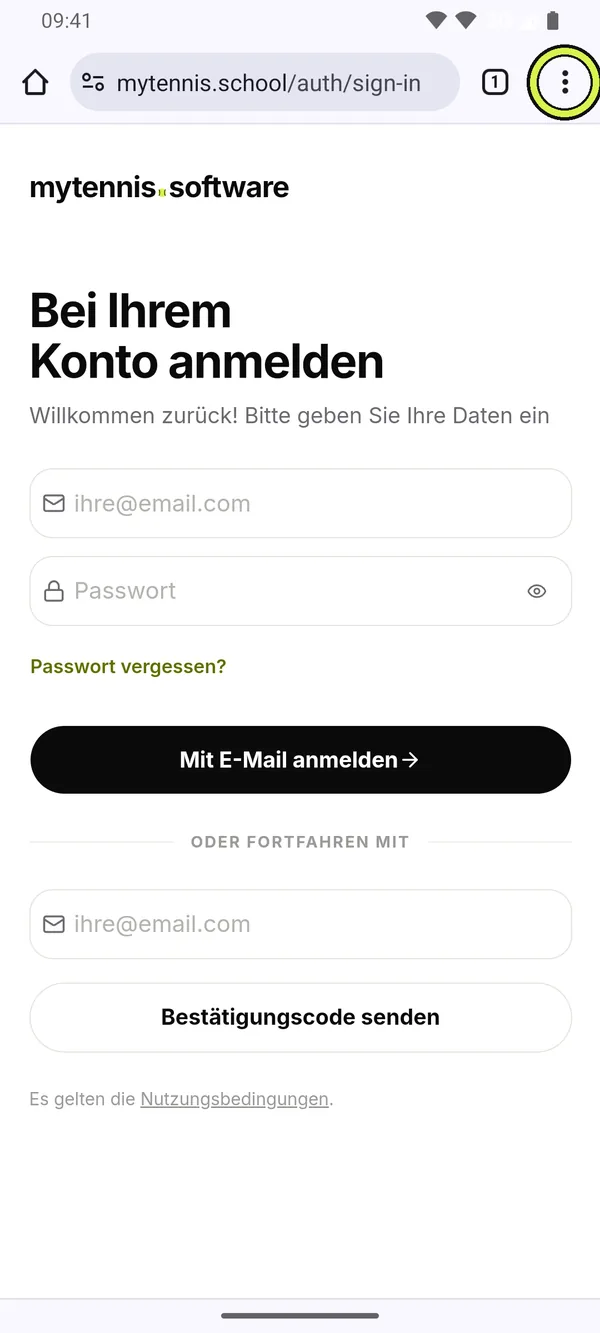
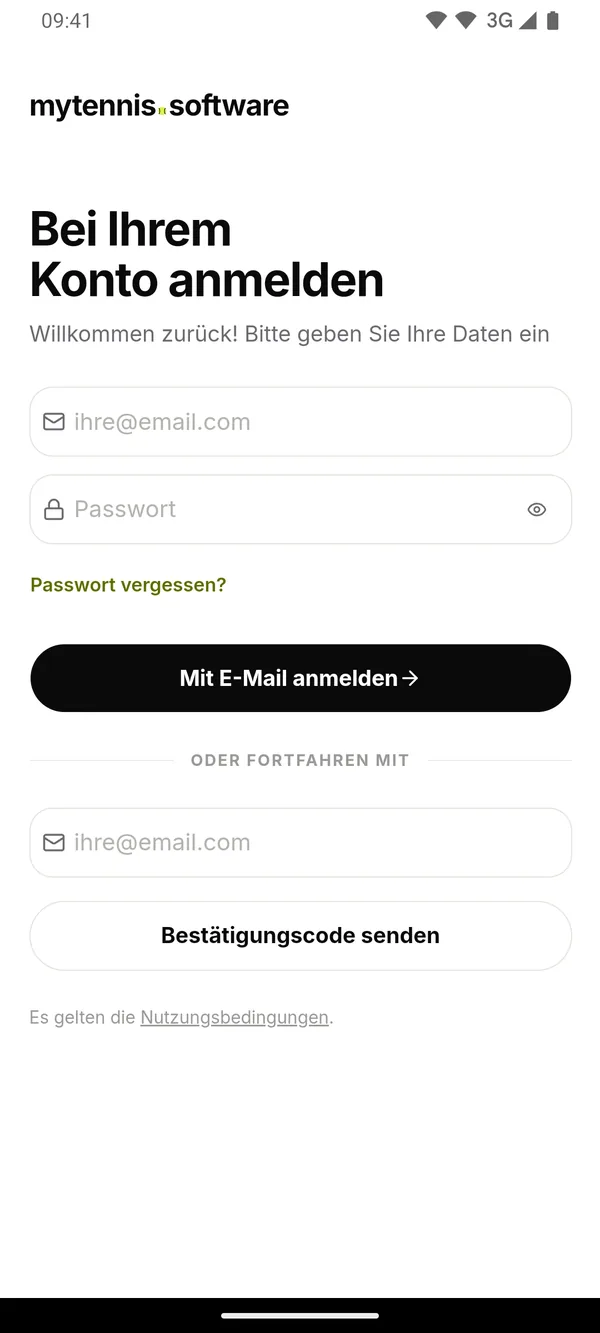
- Öffne mytennis.school in Chrome und melde dich an.
- Tippe oben rechts auf die drei Punkte ⋮.
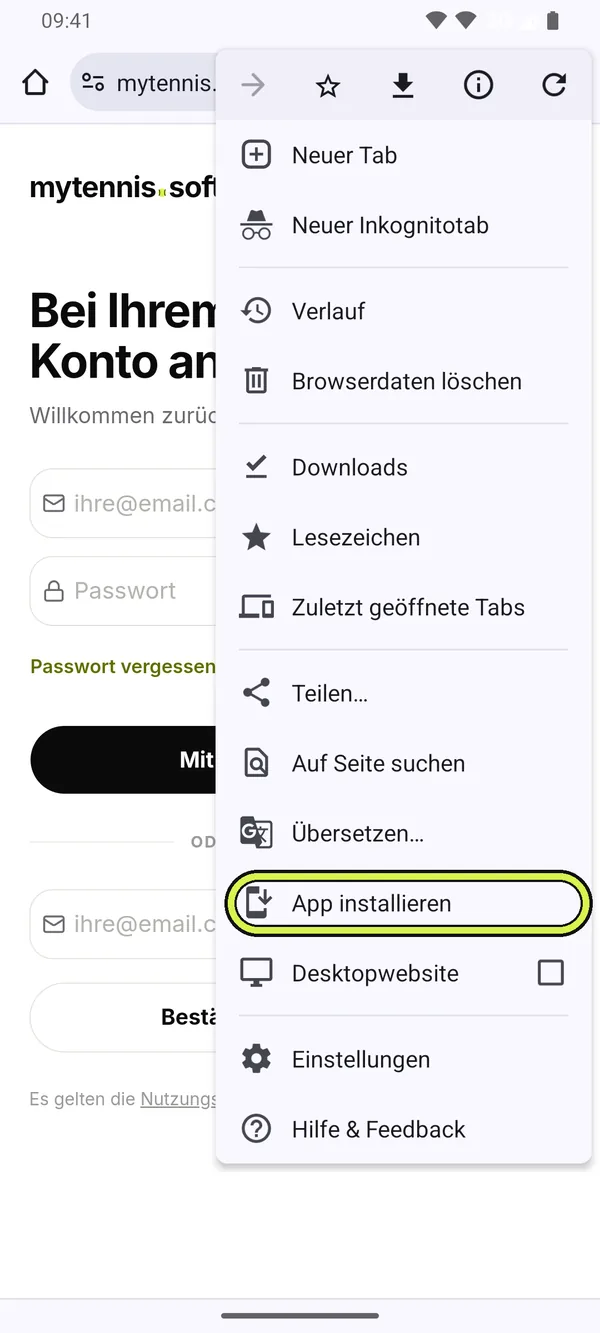
- Wähle «App installieren» oder «Zum Startbildschirm hinzufügen».
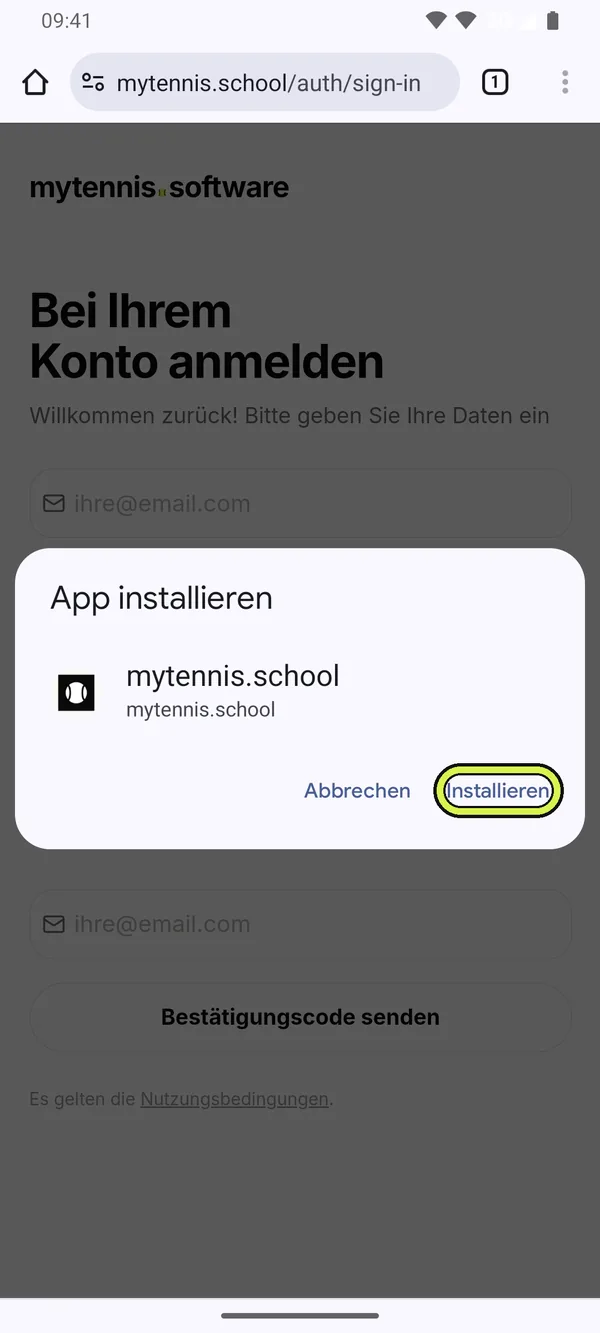
- Bestätige mit «Installieren». Fragt das Handy nach, tippe auf «Zum Startbildschirm hinzufügen».
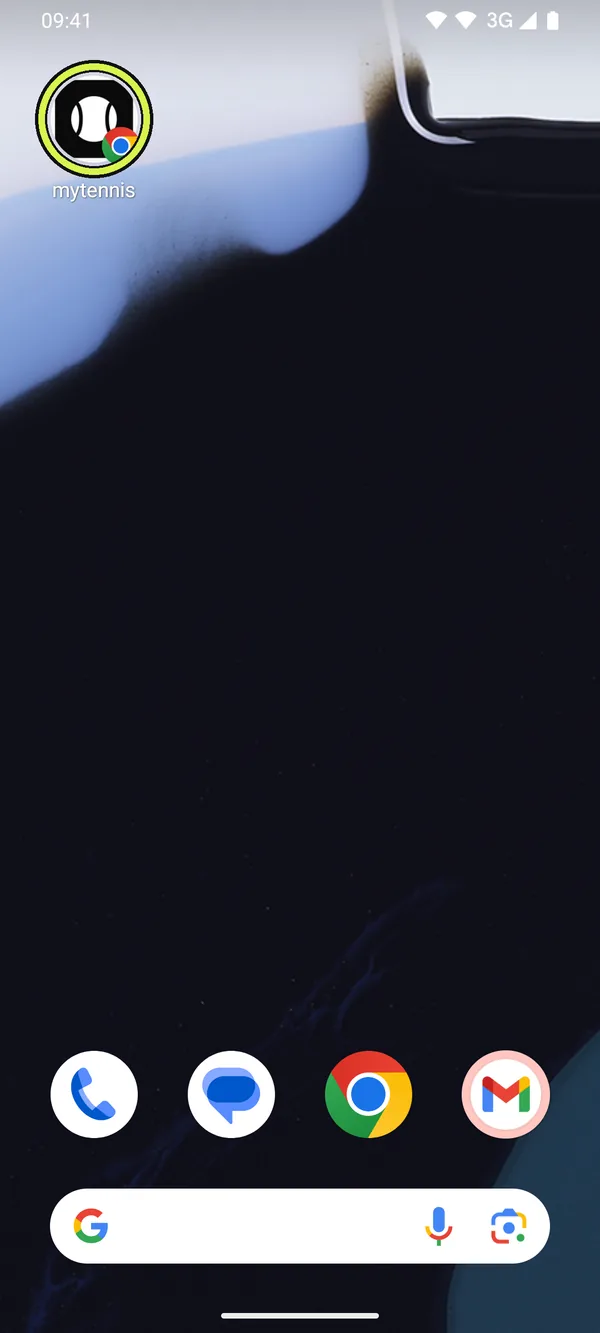
- Öffne mytennis.software über das neue Symbol. Es startet im Vollbild, ohne Adresszeile.
Samsung Internet
Auf dem Samsung-Handy mit Samsung Internet
Samsung Internet ist auf vielen Samsung-Handys der Standard-Browser. Nutzt du dort Chrome, gilt die Anleitung für Android.
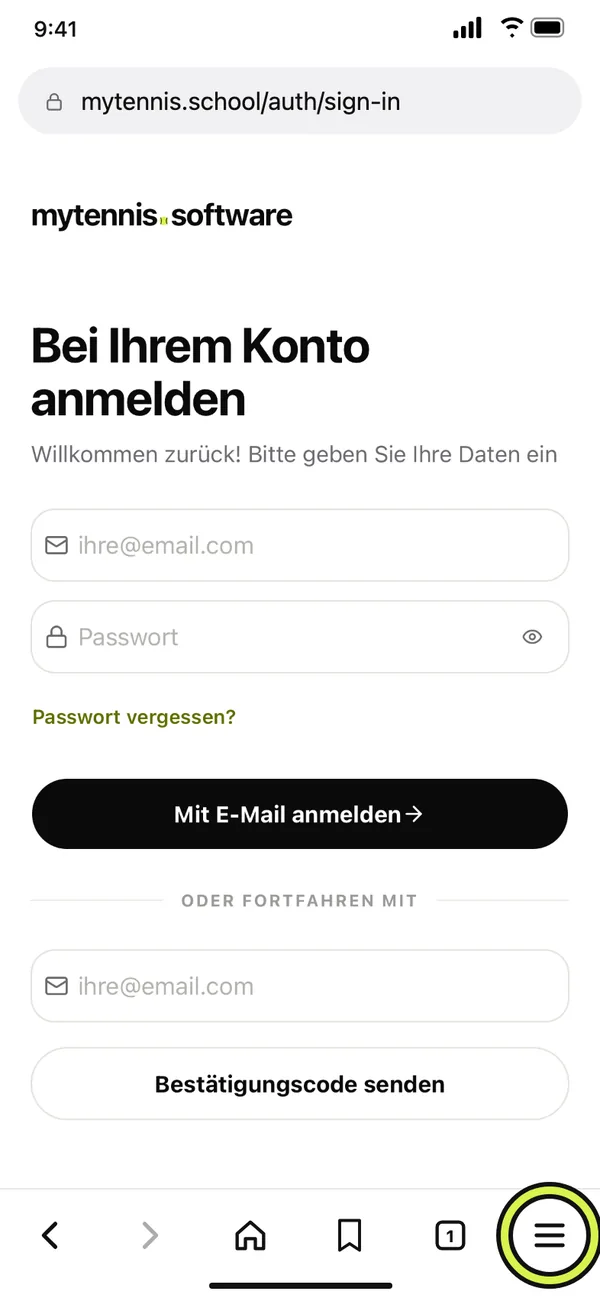
- Öffne mytennis.school in Samsung Internet und melde dich an.
- Tippe unten rechts auf das Menü ≡.
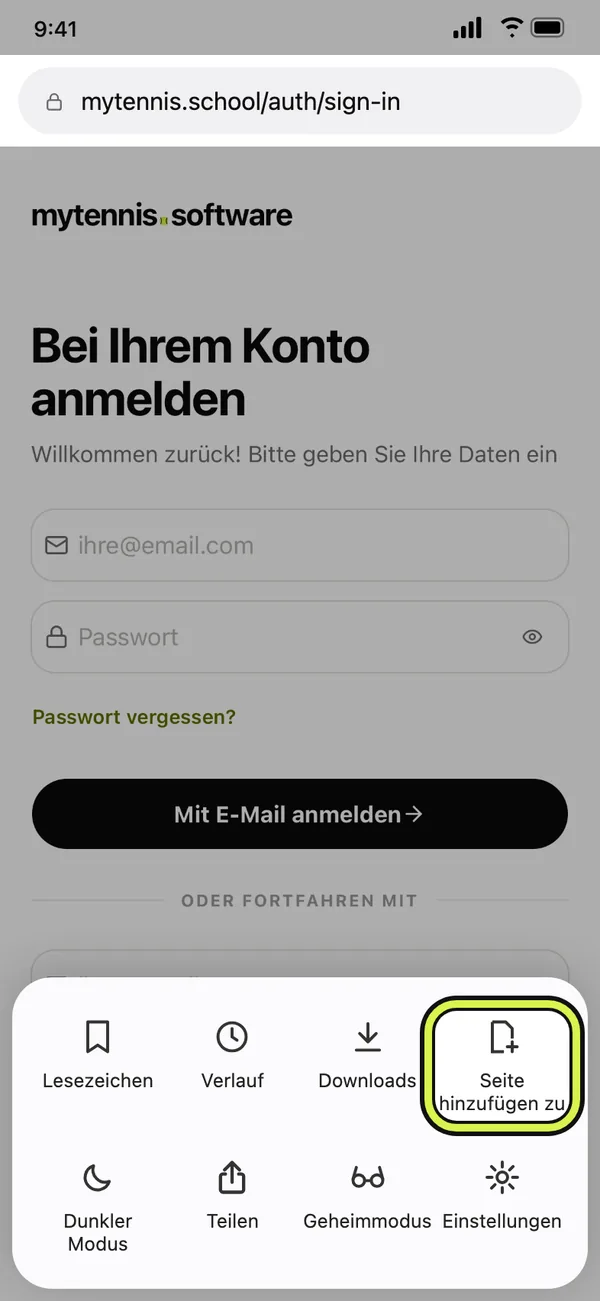
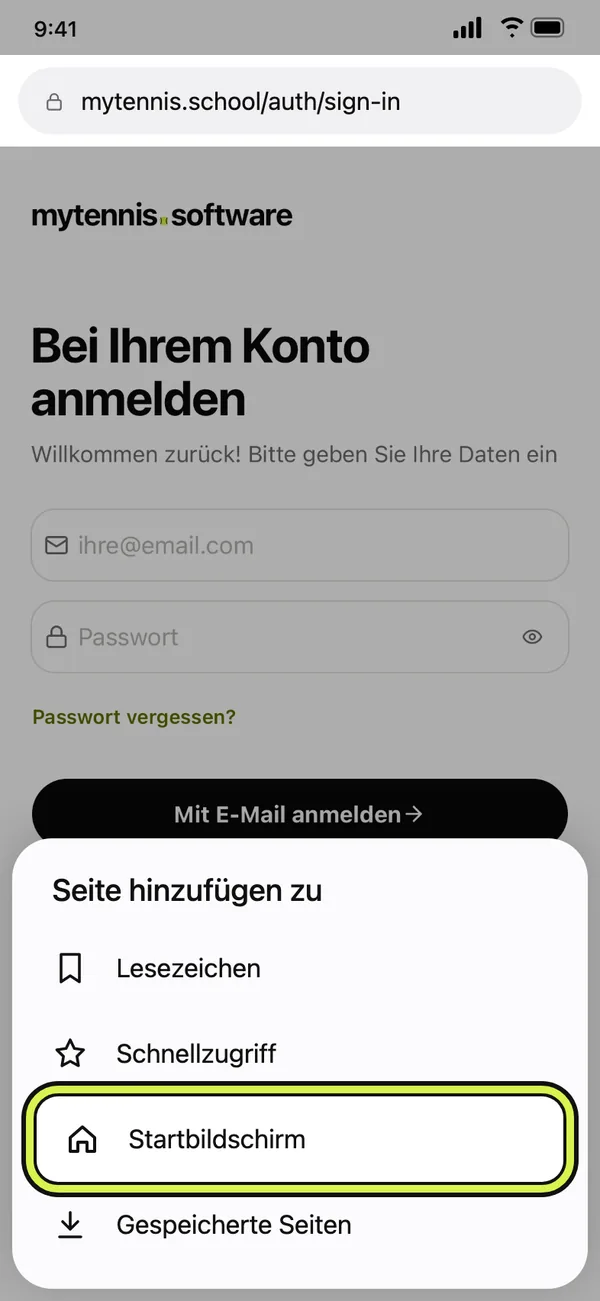
- Wähle «Seite hinzufügen zu» und dann «Startbildschirm».
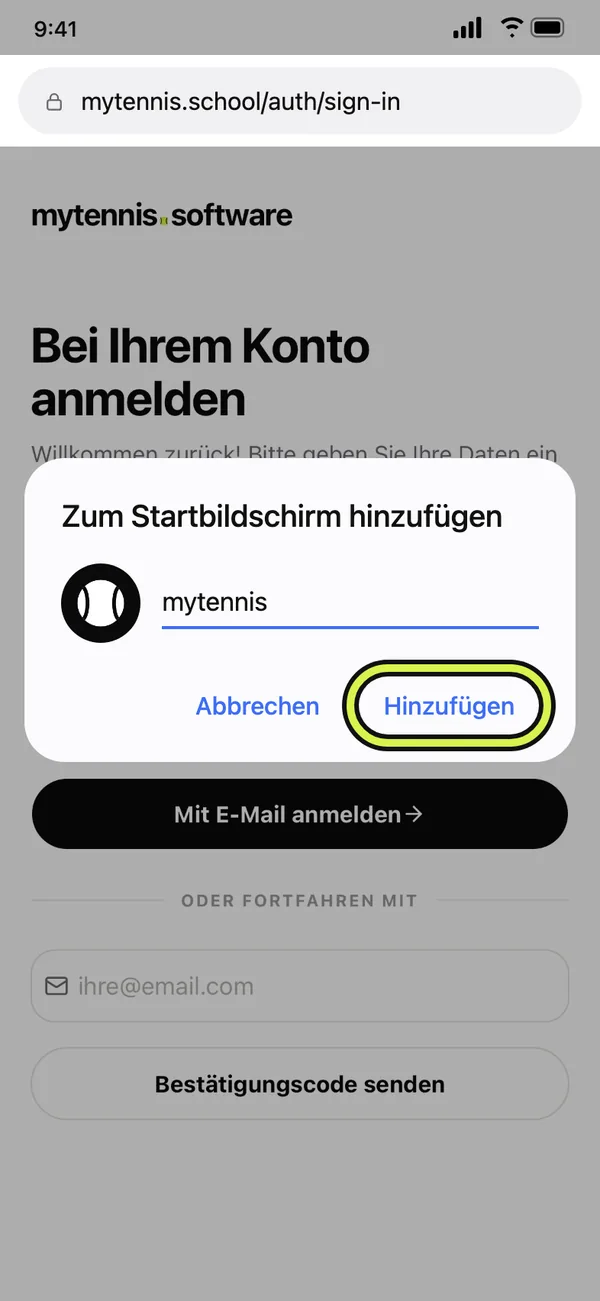
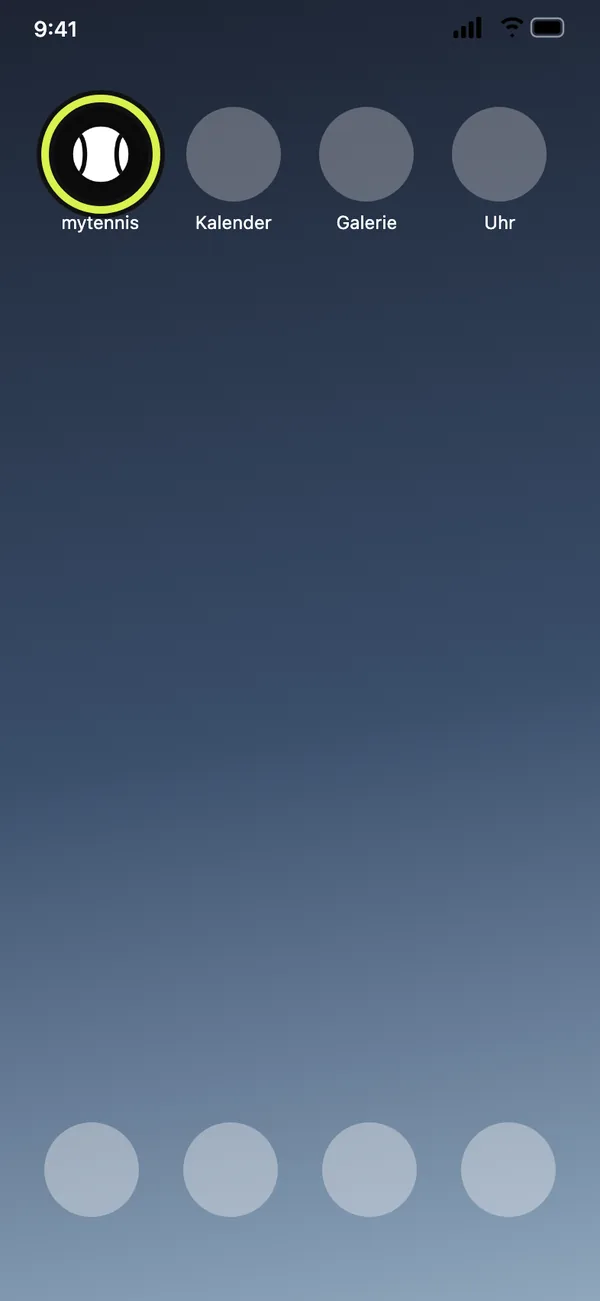
- Bestätige mit «Hinzufügen». Das Symbol erscheint auf dem Startbildschirm.
Chrome, Edge oder Safari
Am Computer
Praktisch für Schulleitung und Trainer am Laptop: mytennis.software startet dann im eigenen Fenster, ohne Tabs.
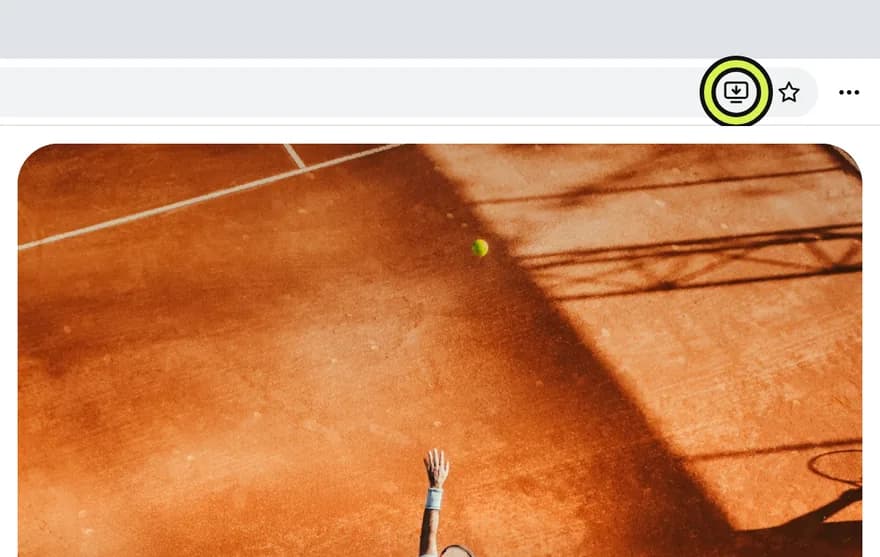
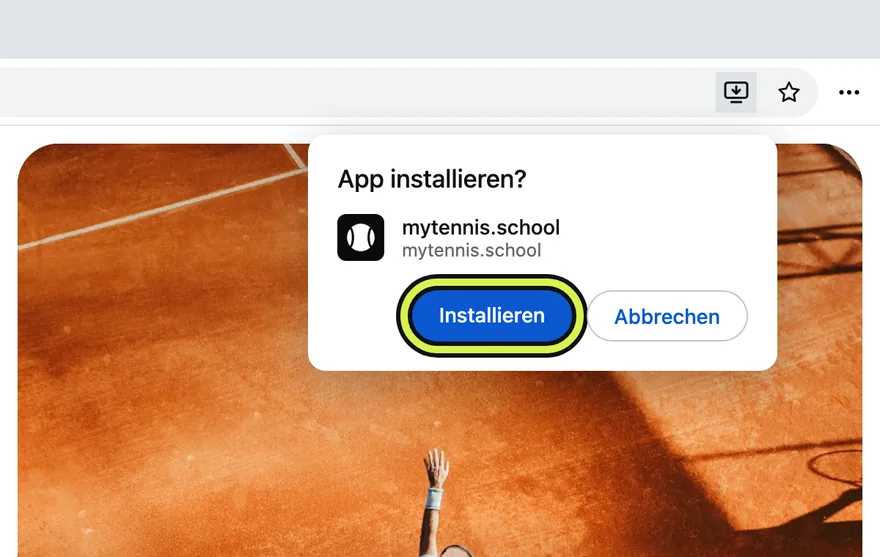
- Chrome und Edge: In der Adresszeile rechts auf das Symbol «Installieren» klicken (Bildschirm mit Pfeil), dann «Installieren».
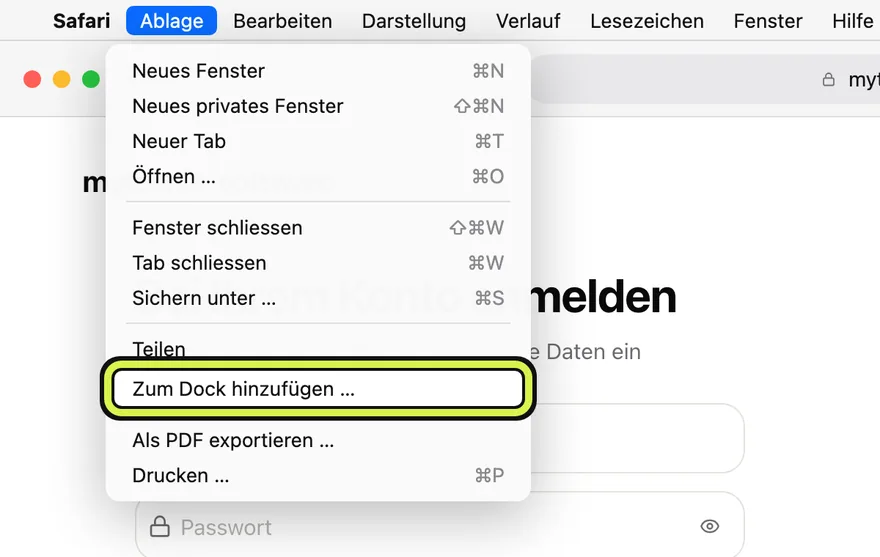
- Safari auf dem Mac: Im Menü «Ablage» auf «Zum Dock hinzufügen» klicken.
- Danach findest du mytennis.software im Dock, in der Taskleiste oder im Startmenü.
Push-Mitteilungen einschalten
Damit Absagen und Änderungen auch bei geschlossener App ankommen, schalte danach Push-Mitteilungen ein. Die Anleitung mit Bildern für iPhone, iPad und Samsung steht unter mytennis.school/push-mitteilungen.
Was du davon hast
- Eigenes Symbol auf dem Home-Bildschirm: ein Tipp, und dein Trainingsplan ist offen.
- Vollbild ohne Adresszeile und Tabs, wie eine App aus dem Store.
- Immer aktuell: Es gibt nichts zu aktualisieren, und die App braucht kaum Speicherplatz.
- Auf dem iPhone kann mytennis.software nur vom Home-Bildschirm aus Mitteilungen zeigen.
Für Schulen: so erreichst du alle Mitglieder
Alle Schulen nutzen dieselbe Adresse mytennis.school. Nach dem Anmelden sieht jedes Mitglied seine eigene Schule. Diese Anleitung gilt deshalb für jede Schule. Schick deinen Spielern, Eltern und Trainern den Link mytennis.school/app-installieren, zum Beispiel in der Rundmail zum Saisonstart oder im Elternchat.
Häufige Fragen
Nein. mytennis.software läuft im Browser. Auf dem Home-Bildschirm bekommt die Seite ein eigenes Symbol und öffnet sich wie eine App. Ab 2027 gibt es für Schulen optional eine eigene App mit Namen und Logo.
Öffnest du den Link aus einer Mail oder aus WhatsApp, landet er oft in einem eingebauten Browser ohne diese Funktion. Öffne die Seite dann in Safari oder Chrome (iPhone), Chrome oder Samsung Internet (Android). Auf älteren iPhones vor iOS 16.4 geht es nur in Safari.
Auf dem iPhone und iPad einmal, denn die App auf dem Home-Bildschirm hat ihren eigenen Speicher. Danach bleibst du angemeldet. Auf Android und am Computer bist du meist schon angemeldet.
Halte das Symbol gedrückt und wähle «App entfernen» oder «Deinstallieren». Dein Konto, deine Anmeldungen und Rechnungen bleiben bei deiner Schule gespeichert.