Push-Mitteilungen einschalten
Mit Push-Mitteilungen erfährst du Absagen, Verschiebungen und Platzwechsel sofort, auch wenn die App zu ist. Lege mytennis.software dazu auf den Home-Bildschirm, tippe in der App auf die Glocke und dann auf «Einschalten». Danach erlaubst du die Mitteilungen auf dem Gerät. Auf Samsung-Handys lohnt sich noch ein Blick in die Akku-Einstellungen.
Stand: November 2026
Was per Push kommt
- Lektionen: Absagen, Verschiebungen, Trainer- oder Platzwechsel.
- Platzierung: Gruppe fixiert oder gewechselt.
- Anmeldungen und Hallenabo: Entscheide zu Anmeldungen, Hallenplätze, Privatlektionen.
- Für Trainer und Schulleitung: Abmeldungen und Absagen, neue Anmeldungen und Anfragen für Privatlektionen. Alles, was in der Glocke neu erscheint, kommt auch als Push.
- Was davon kommt, wählst du unter Profil › Mitteilungen. Von 22 bis 7 Uhr wird gesammelt und um 7 Uhr zugestellt. Absagen für heute kommen sofort.
Wähle dein Gerät
Die Schritte unterscheiden sich je nach Gerät. Wähle deins, die anderen bleiben ausgeblendet.
App auf dem Home-Bildschirm
Push-Mitteilungen auf iPhone und iPad
Mitteilungen gehen ab iOS 16.4 und nur in der App vom Home-Bildschirm, nicht in Safari. Lege mytennis.software deshalb zuerst auf den Home-Bildschirm, wie unter mytennis.school/app-installieren gezeigt.
- Öffne mytennis.software über das Symbol «mytennis» auf dem Home-Bildschirm.
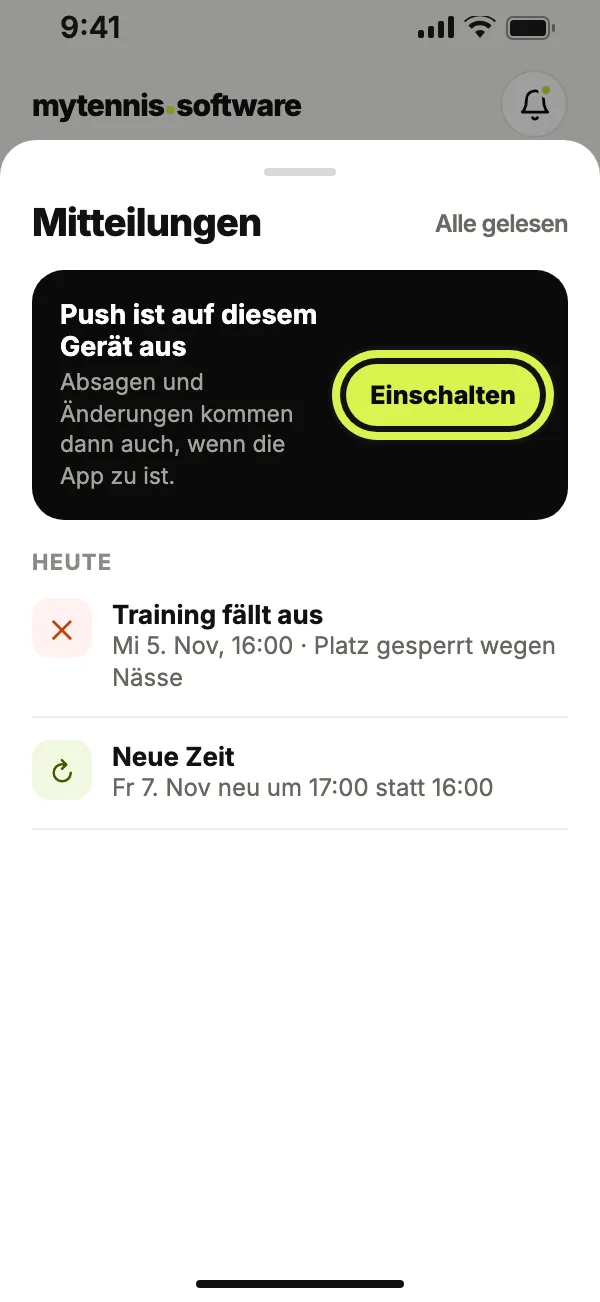
- Tippe oben auf die Glocke. Bei «Mitteilungen erhalten» tippe auf «Einschalten». Dasselbe findest du unter Profil › Mitteilungen.
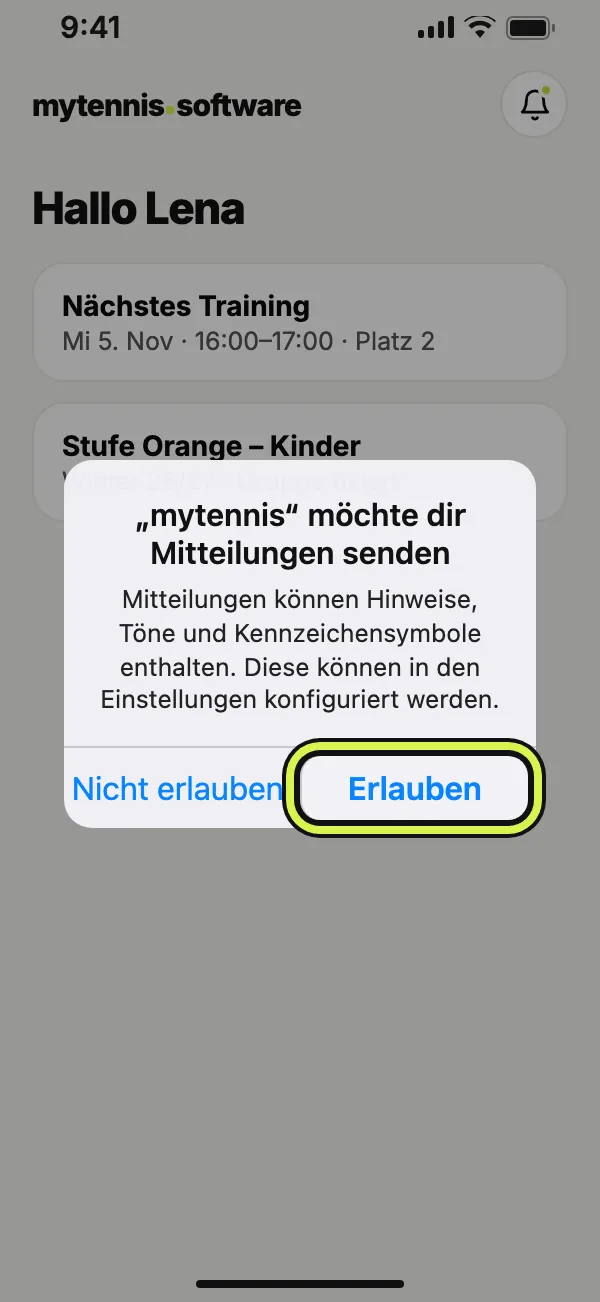
- Das iPhone fragt, ob mytennis Mitteilungen senden darf. Tippe auf «Erlauben».
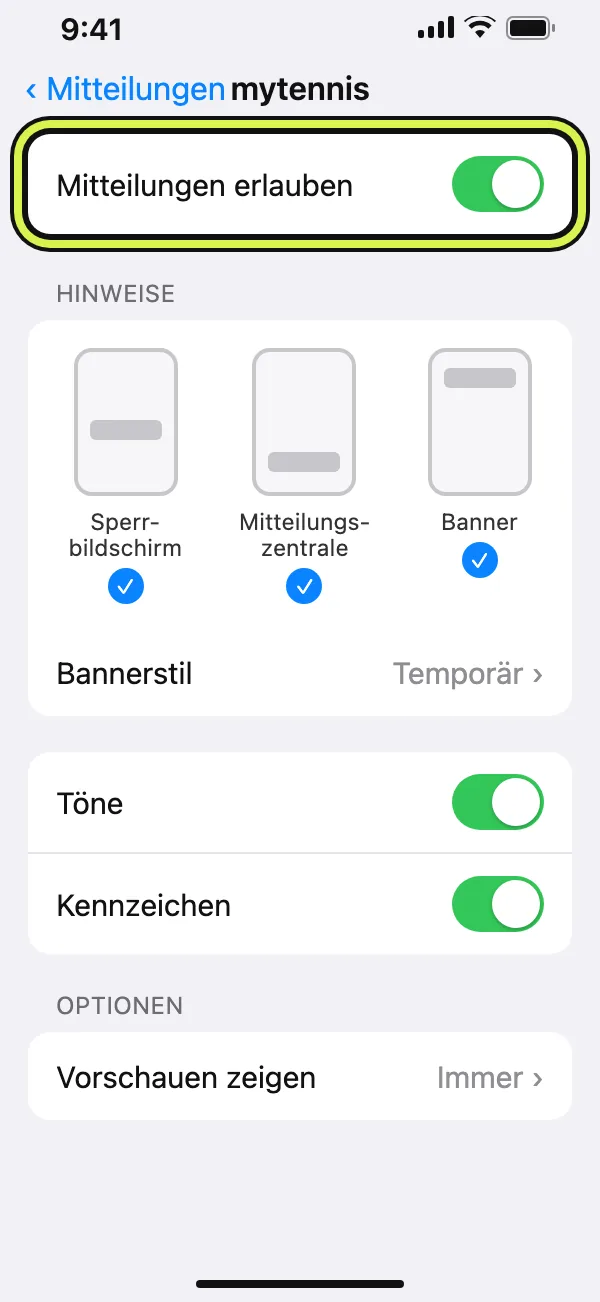
- Kommt nichts an, öffne die Einstellungen des iPhones › Mitteilungen › «mytennis» und schalte «Mitteilungen erlauben» ein, dazu Sperrbildschirm und Banner.
- Ein Fokus wie «Nicht stören» oder «Schlafen» hält Mitteilungen zurück. Willst du Absagen trotzdem sehen, erlaube mytennis unter Einstellungen › Fokus.
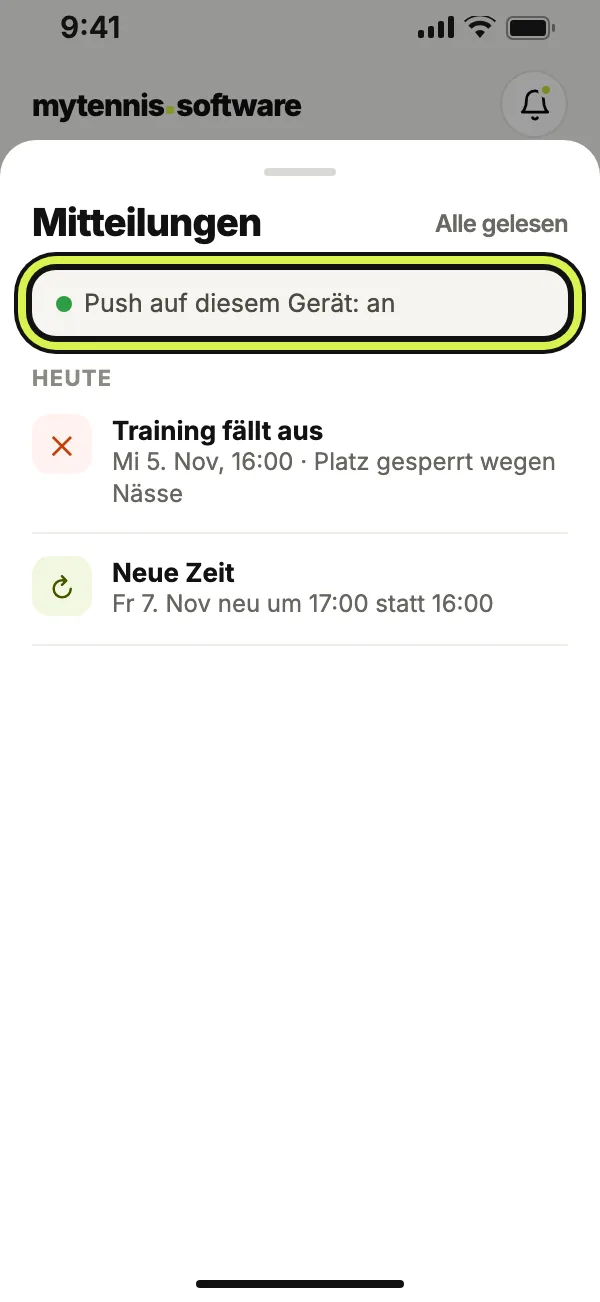
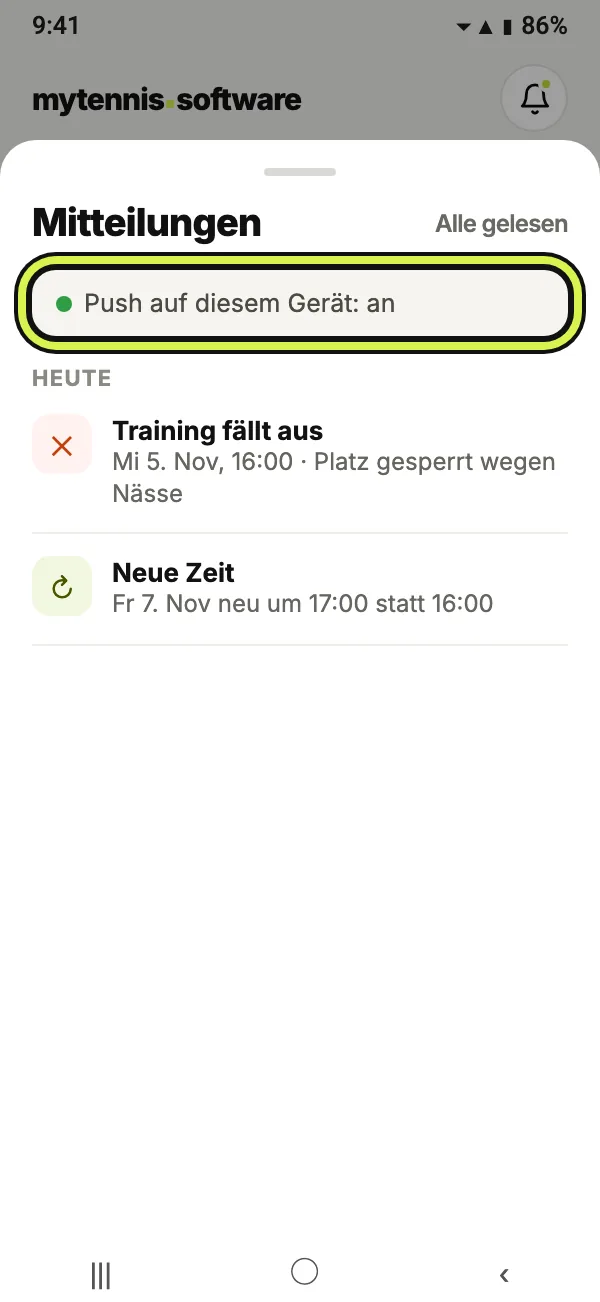
- Steht in der Glocke «Push auf diesem Gerät: an», ist alles bereit.
Chrome oder Samsung Internet
Push-Mitteilungen auf Samsung und anderen Android-Handys
Samsung-Handys schicken Apps, die man selten öffnet, gern in den Tiefschlaf. Dann kommen Absagen erst spät oder gar nicht. Je nach Modell heissen die Einträge leicht anders.
- Öffne mytennis.software über das Symbol auf dem Startbildschirm.
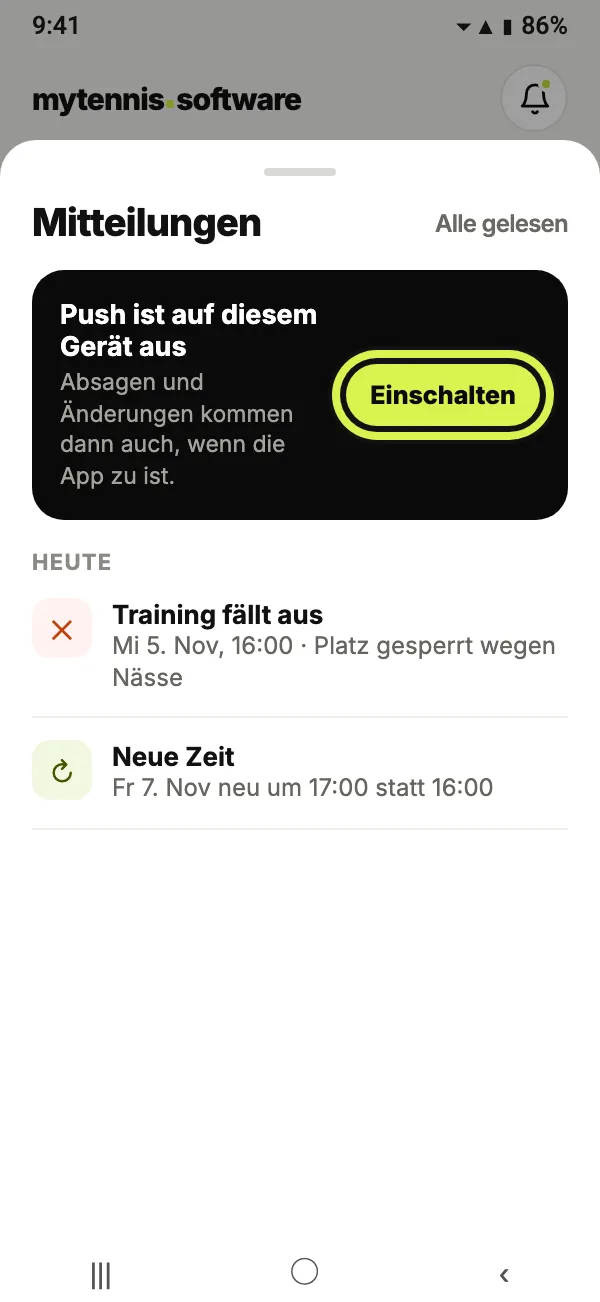
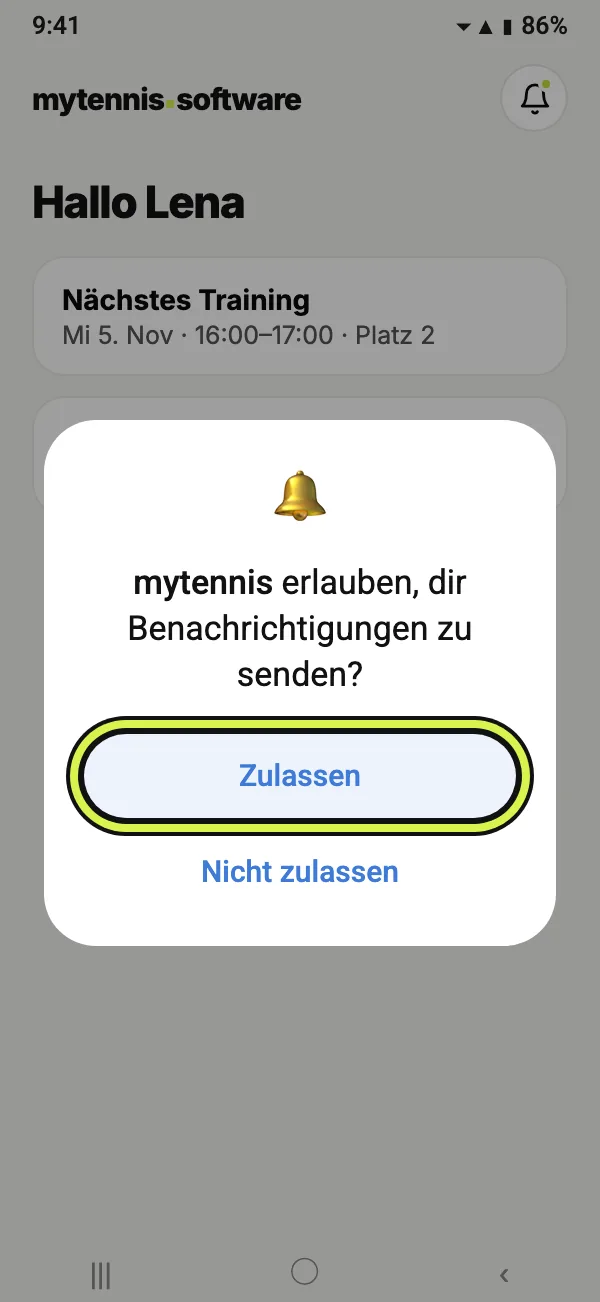
- Tippe oben auf die Glocke. Bei «Mitteilungen erhalten» tippe auf «Einschalten» und dann auf «Zulassen». Dasselbe findest du unter Profil › Mitteilungen.
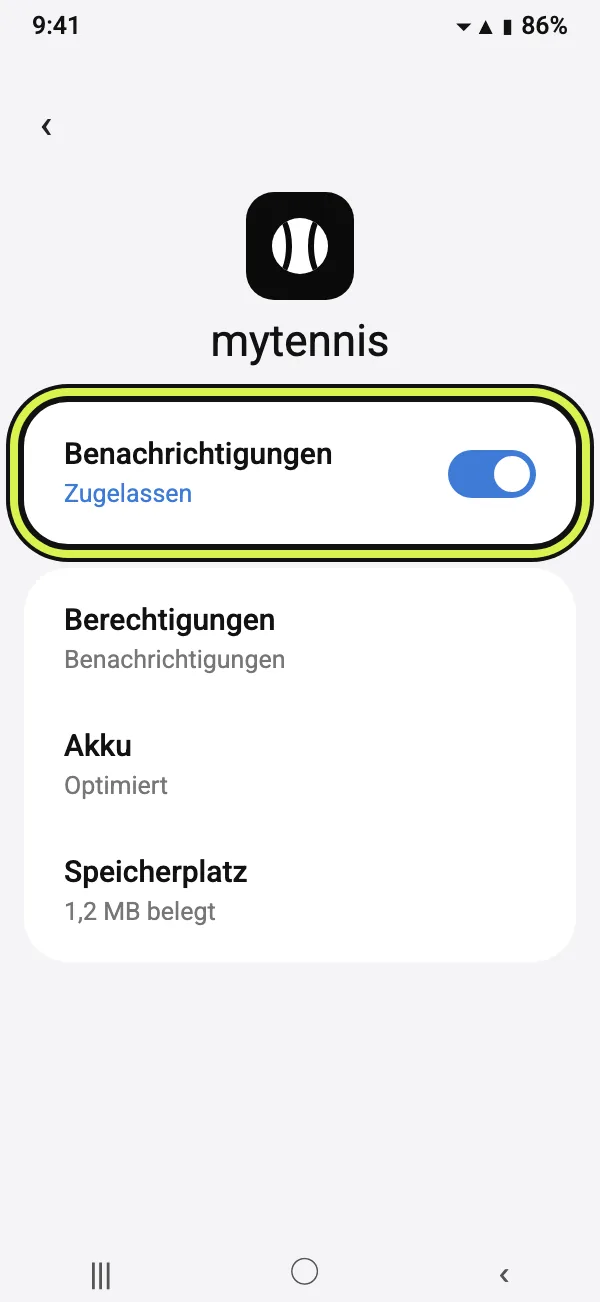
- Öffne die Einstellungen des Handys › Apps › «mytennis». Hast du die Seite mit Samsung Internet abgelegt, wähle «Samsung Internet», sonst «Chrome». Schalte dort «Benachrichtigungen» ein.
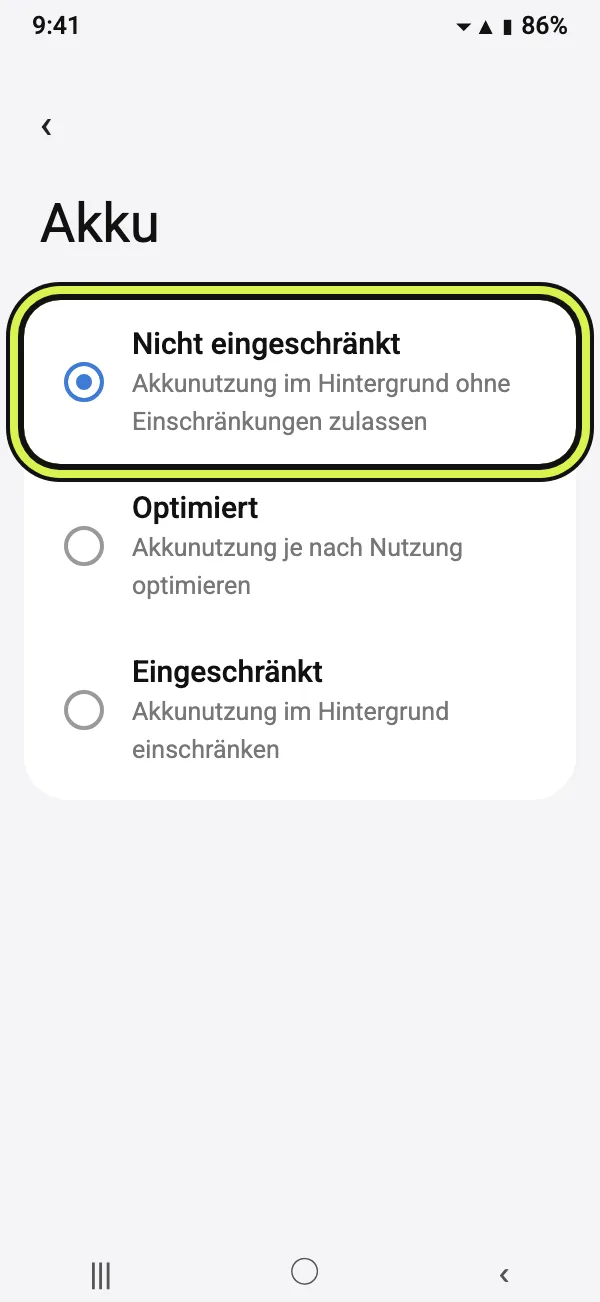
- In derselben App unter «Akku» wähle «Nicht eingeschränkt».
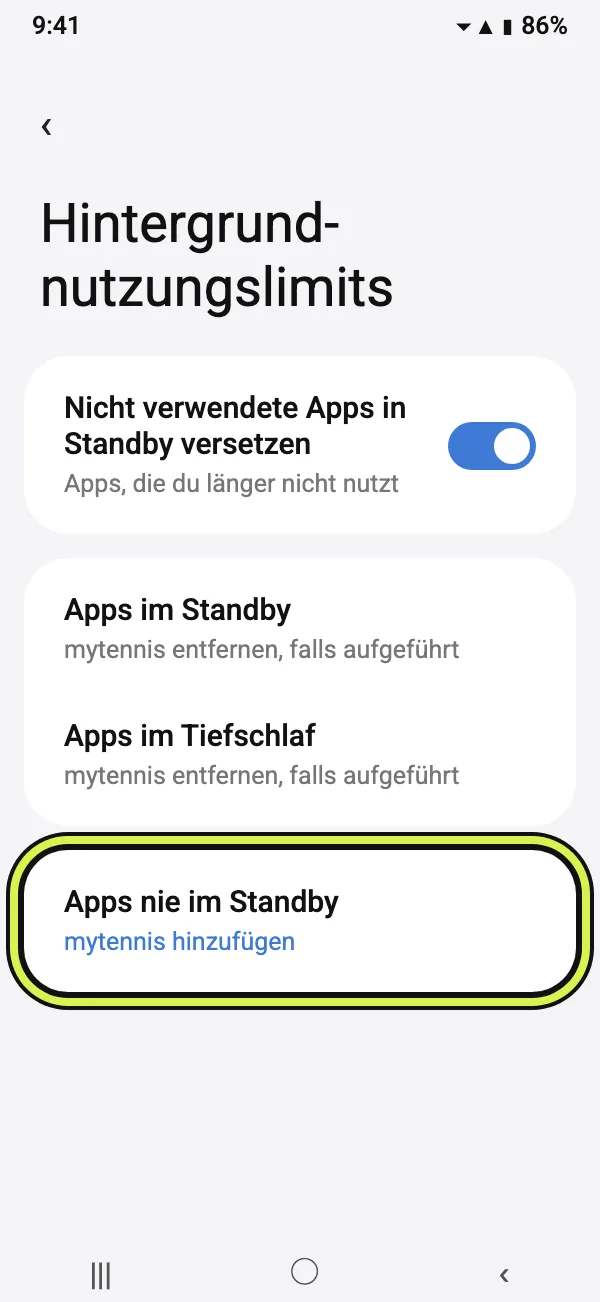
- Unter Einstellungen › Akku › «Hintergrundnutzungslimits»: Steht die App bei «Apps im Standby» oder «Apps im Tiefschlaf», nimm sie dort heraus und füge sie bei «Apps nie im Standby» hinzu.
- Steht in der Glocke «Push auf diesem Gerät: an», ist alles bereit.
Zuerst die App auf den Home-Bildschirm
Auf iPhone und iPad gehen Mitteilungen nur in der App vom Home-Bildschirm. Wie du sie dort ablegst, zeigt die Anleitung unter mytennis.school/app-installieren. Auf Android-Handys kommen Mitteilungen auch im Browser, zuverlässiger sind sie aber in der App auf dem Startbildschirm.
Häufige Fragen
Meist ist Push auf dem Gerät noch aus, oder das Handy hält die App zurück. Prüfe in der Glocke, ob «Push auf diesem Gerät: an» steht. Auf dem iPhone hält ein Fokus wie «Nicht stören» Mitteilungen zurück, auf Samsung der Tiefschlaf für Apps. Die Schritte oben zeigen, wo du das änderst.
Ja, Push gilt pro Gerät. Nutzt du mytennis.software auf Handy und Tablet, schalte es auf beiden ein. Unter Profil › Mitteilungen siehst du, welche Geräte angemeldet sind.
Ja, in Chrome, Edge, Firefox und Safari. Klicke in mytennis.software auf die Glocke, dann auf «Einschalten», und erlaube die Mitteilungen im Browser.